
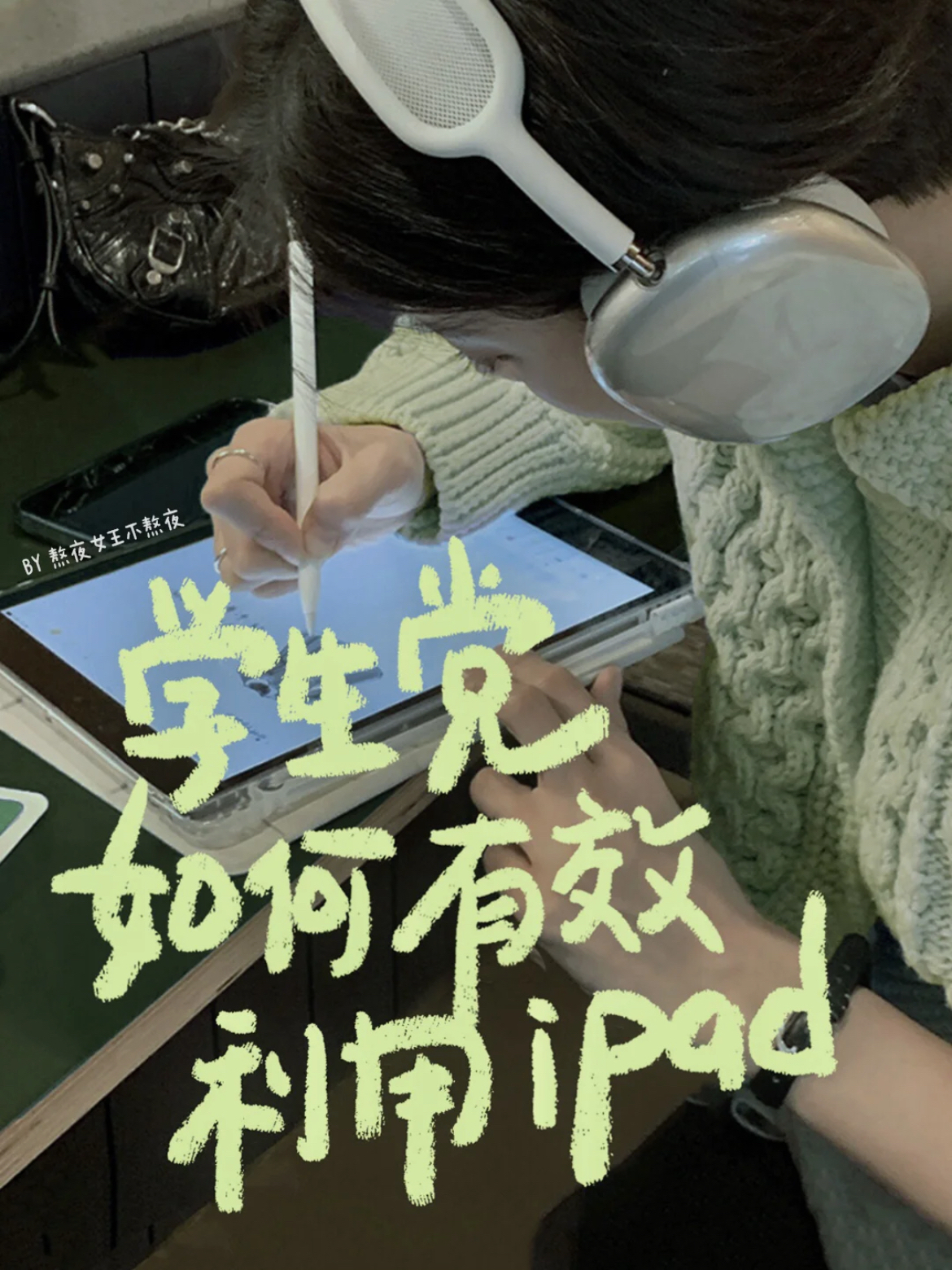
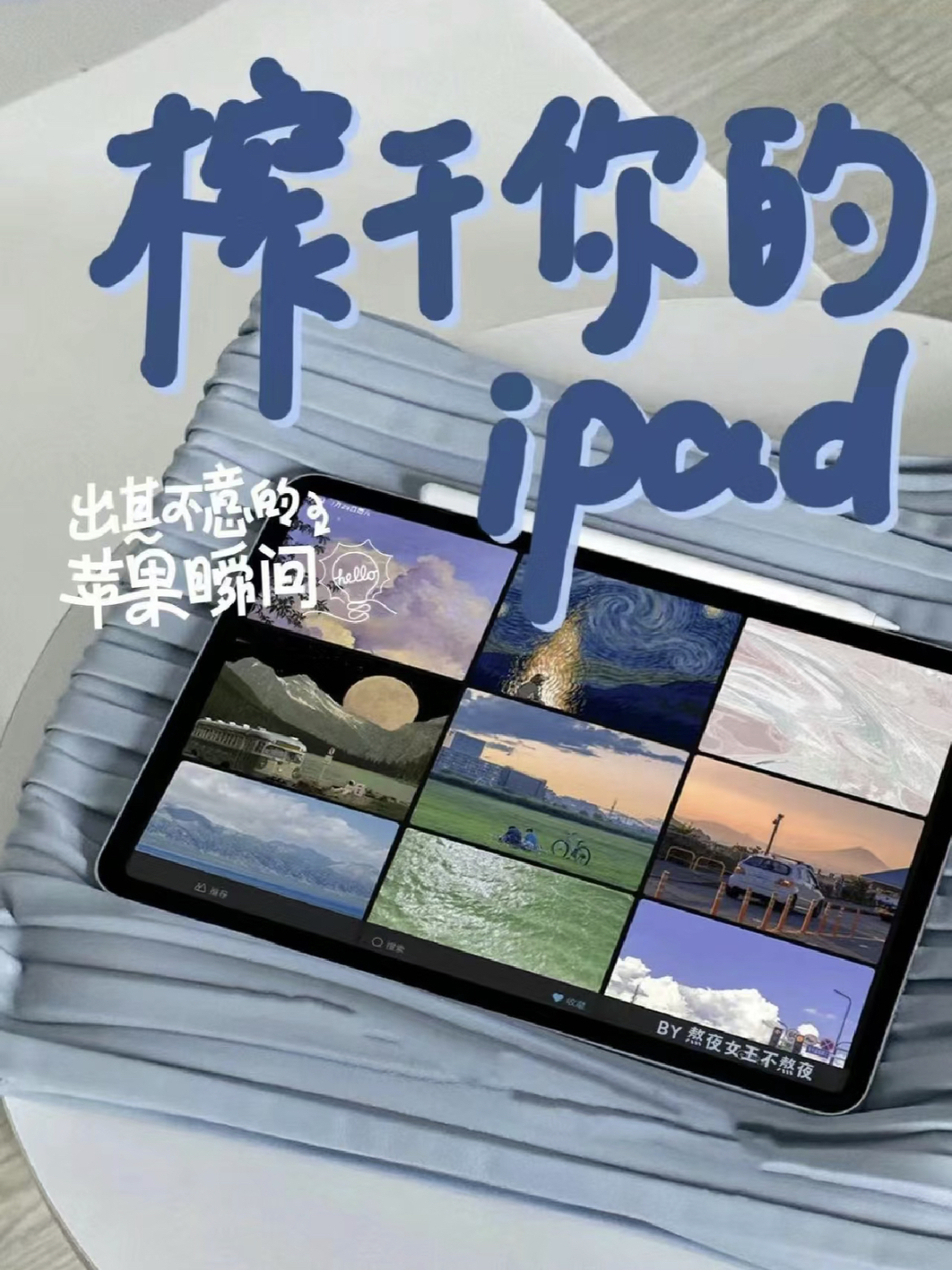
新手党必看 | 教你打造学习型iPad❗
iPad到手后小伙伴们可以看我这篇干货笔记,7个实用操作教你快速熟练iPad生产力技巧,成为学霸
1️⃣护眼模式
如果你整天都会使用iPad,非常建议你用之前把它的护眼模式打开(尤其是本身还是近视的人),在设置里显示与亮度打开原彩显示,如果你晚上也会用iPad,夜览模式也可以打开,再在设置辅助功能里显示与文字大小-【降低白点值】根据自己的用药习惯来调整
2️⃣iCloud
如果你不想给Apple充钱,一定要去iCloud里关闭你不需要的同步的的App,不然iCloud存储空间很快会满!
3️⃣Pencil
学习型iPad必备配件,在设置里打开随手写,这样在任何文本区域都可以手写转文本,还能在各种笔记软件里写出好看的手写字体
4️⃣键盘
不习惯iPad大键盘打字可以用两个手指向内滑变成小键盘这样用手或者是用笔都很方便
5️⃣拖拽
在iPad上如果你学会了拖拽就会打开新的世界,不管是文字、图片还是链接、音频都可以通过拖拽实现互传,不需要慢慢进行复制粘贴了,如果你需要一次性拖拽多张图片,可以一只手拖一张图,另一只手点击其他图片一次性发送
6️⃣截图
笔从左下角一划截图,选择拷贝并删除发送的时候就可以直接清理截图不占内存
7️⃣扫描
想扫描同学的试卷笔记都可以用备忘录直接扫描,看墨水屏或者是纸质书的时候想要做摘抄,也可以用备忘录扫描文本,直接在iPad上高效做读书笔记,不需要手动敲入
小伙伴们看完有没有收获很多,关注晨同学后面继续带你学习iPad小技巧知识!
#数码玩家激励计划
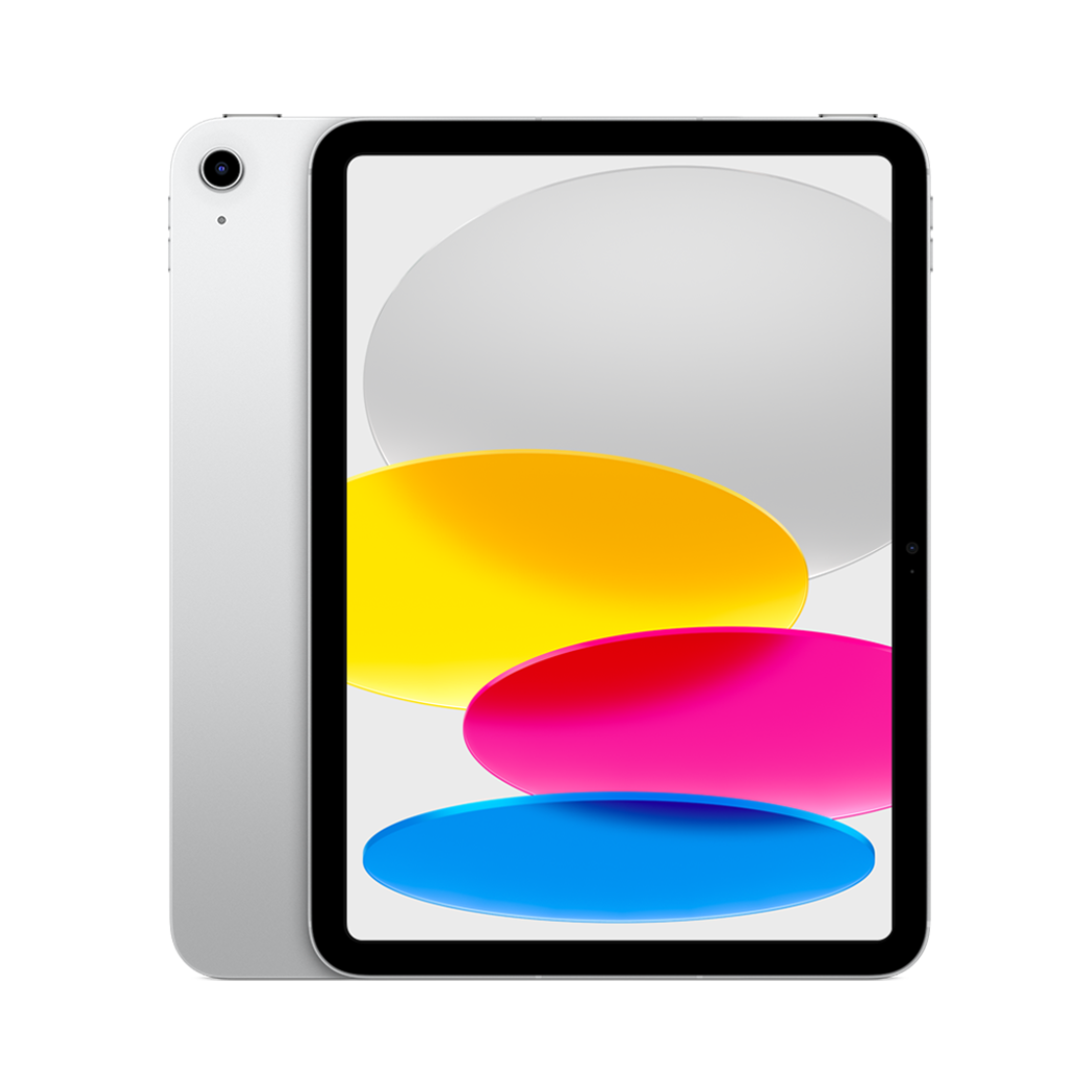
Apple/苹果 iPad10 2022款 10.9英寸 平板电脑 学习 护眼 办公 网课 持久续航 银色
¥21902.6w人付款














评论