
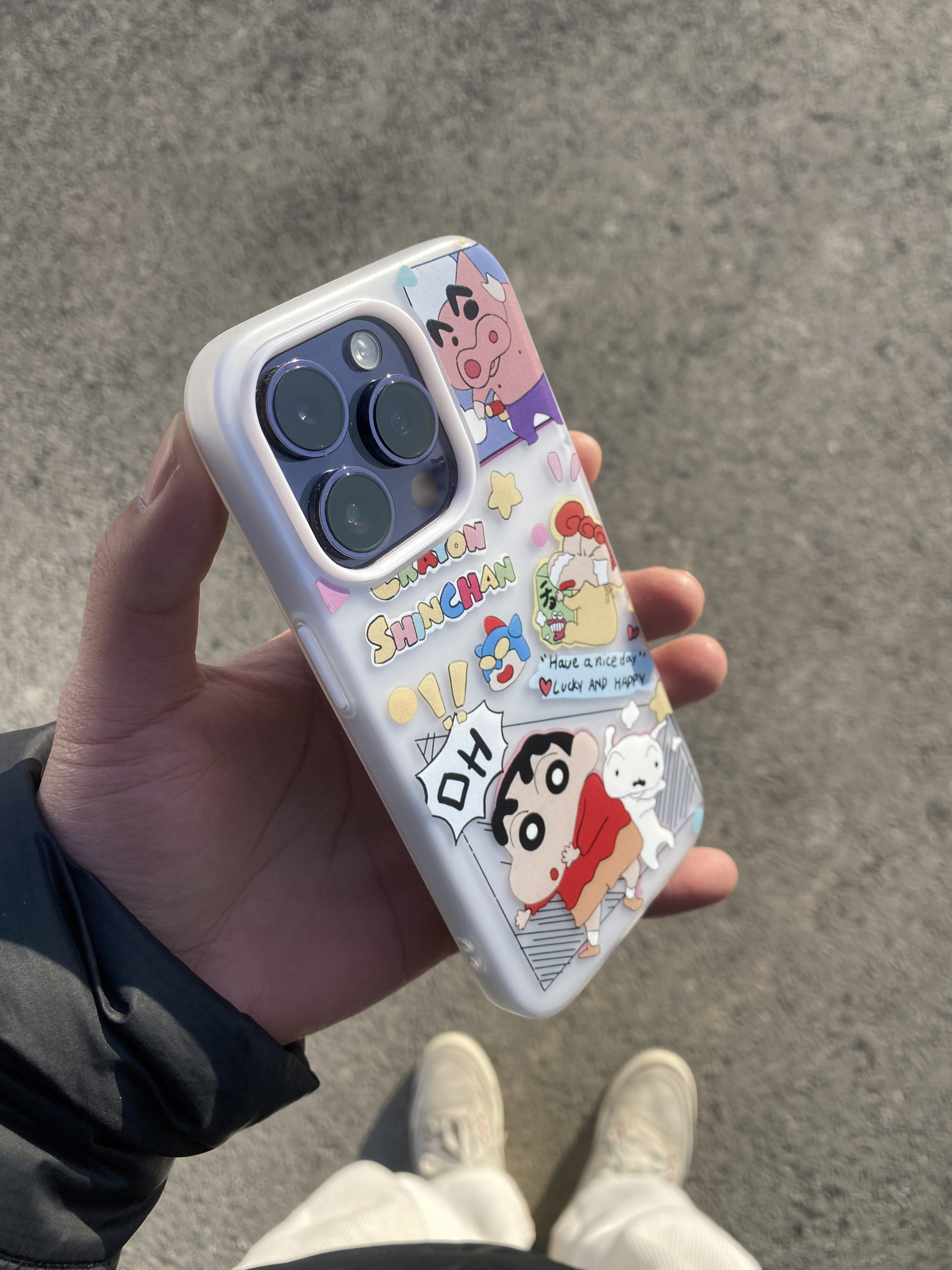
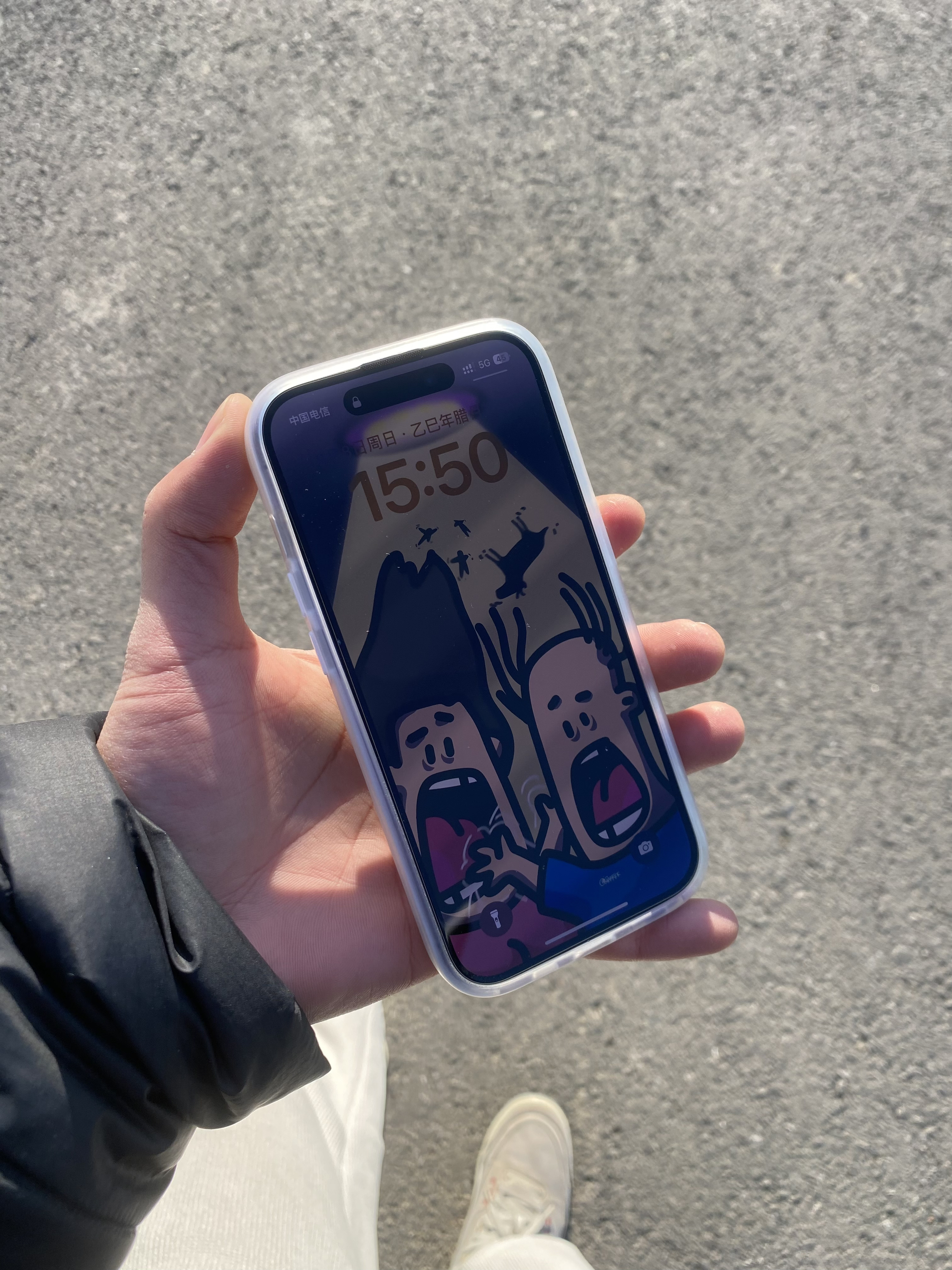
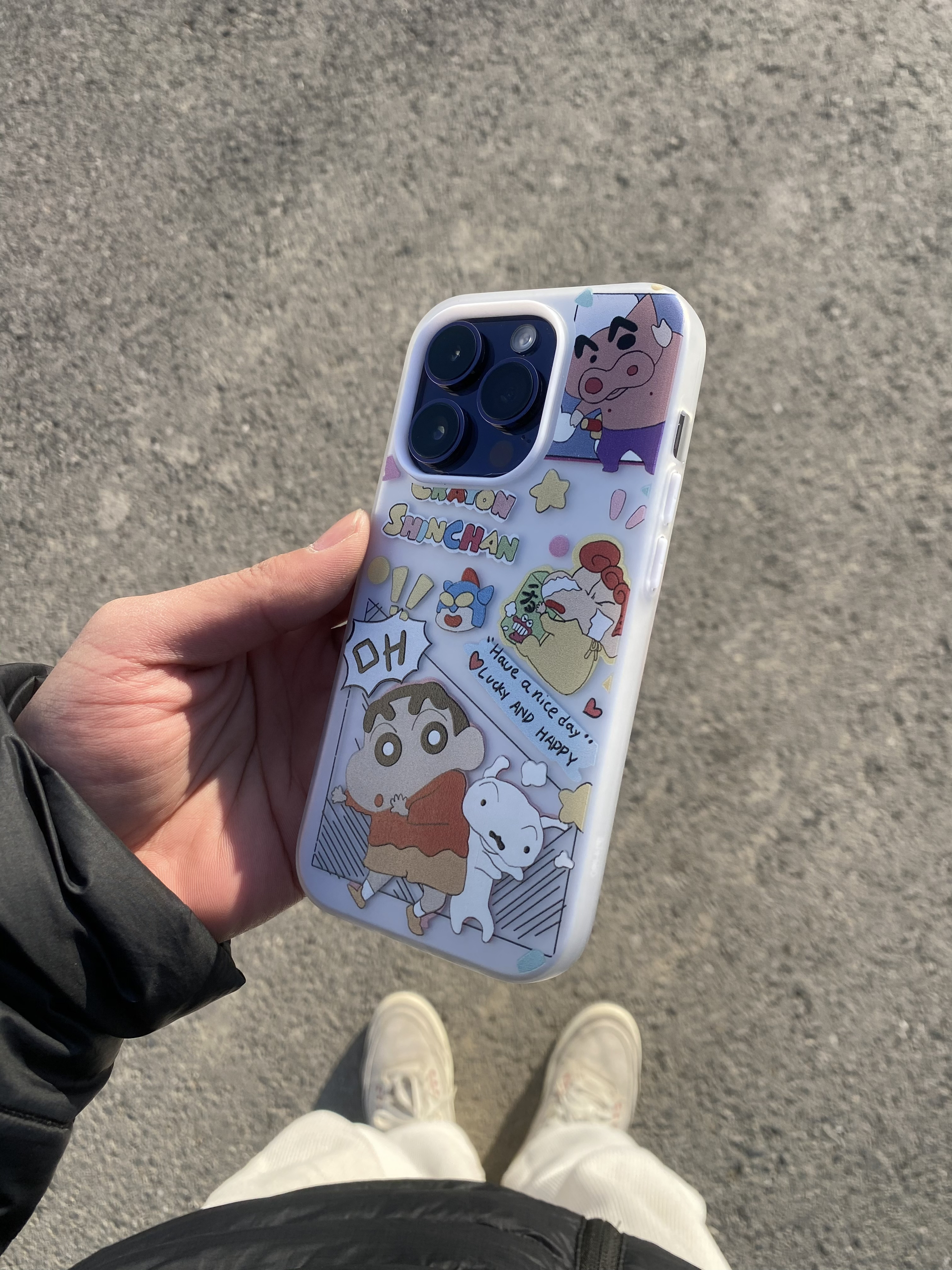
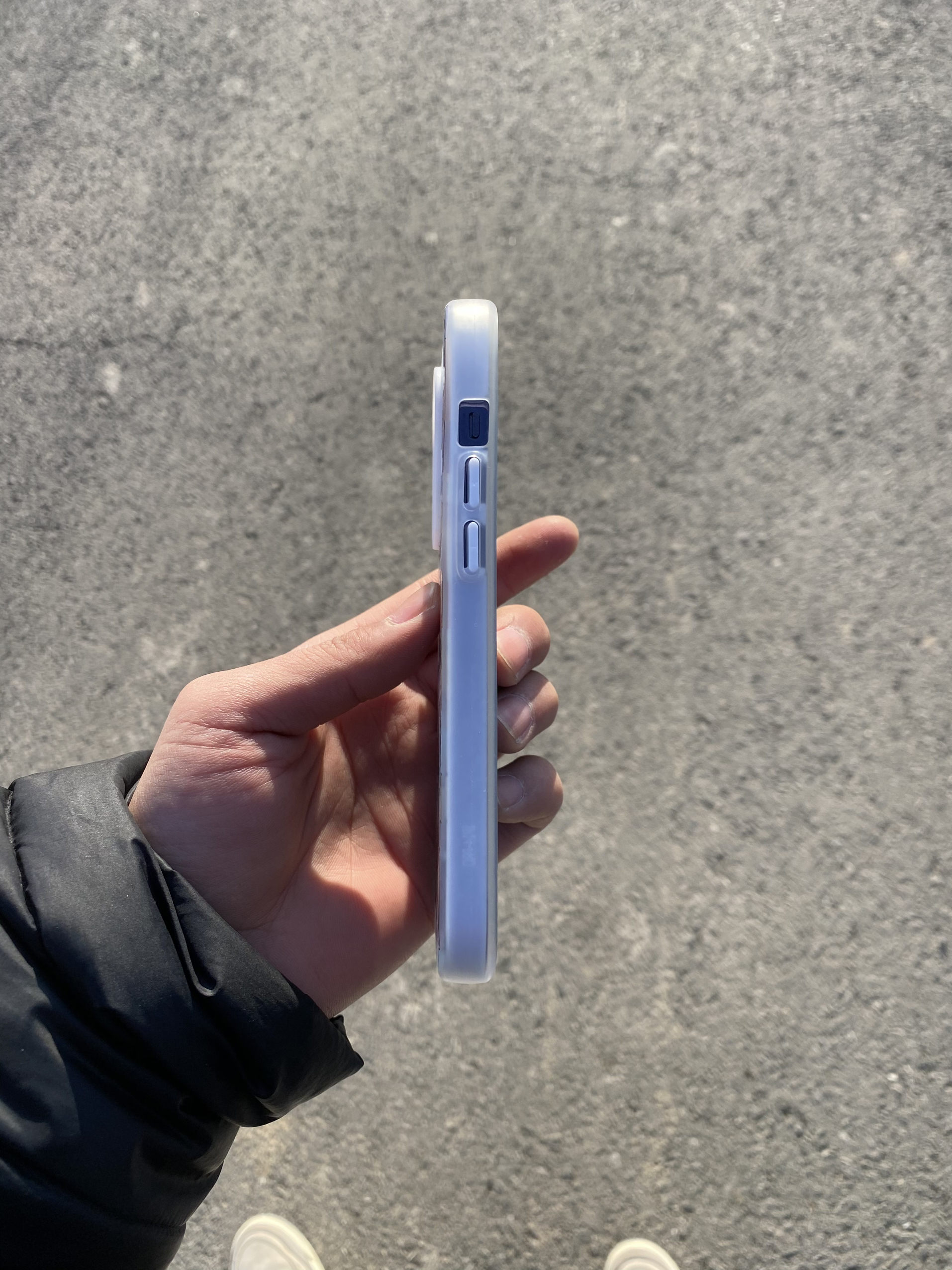
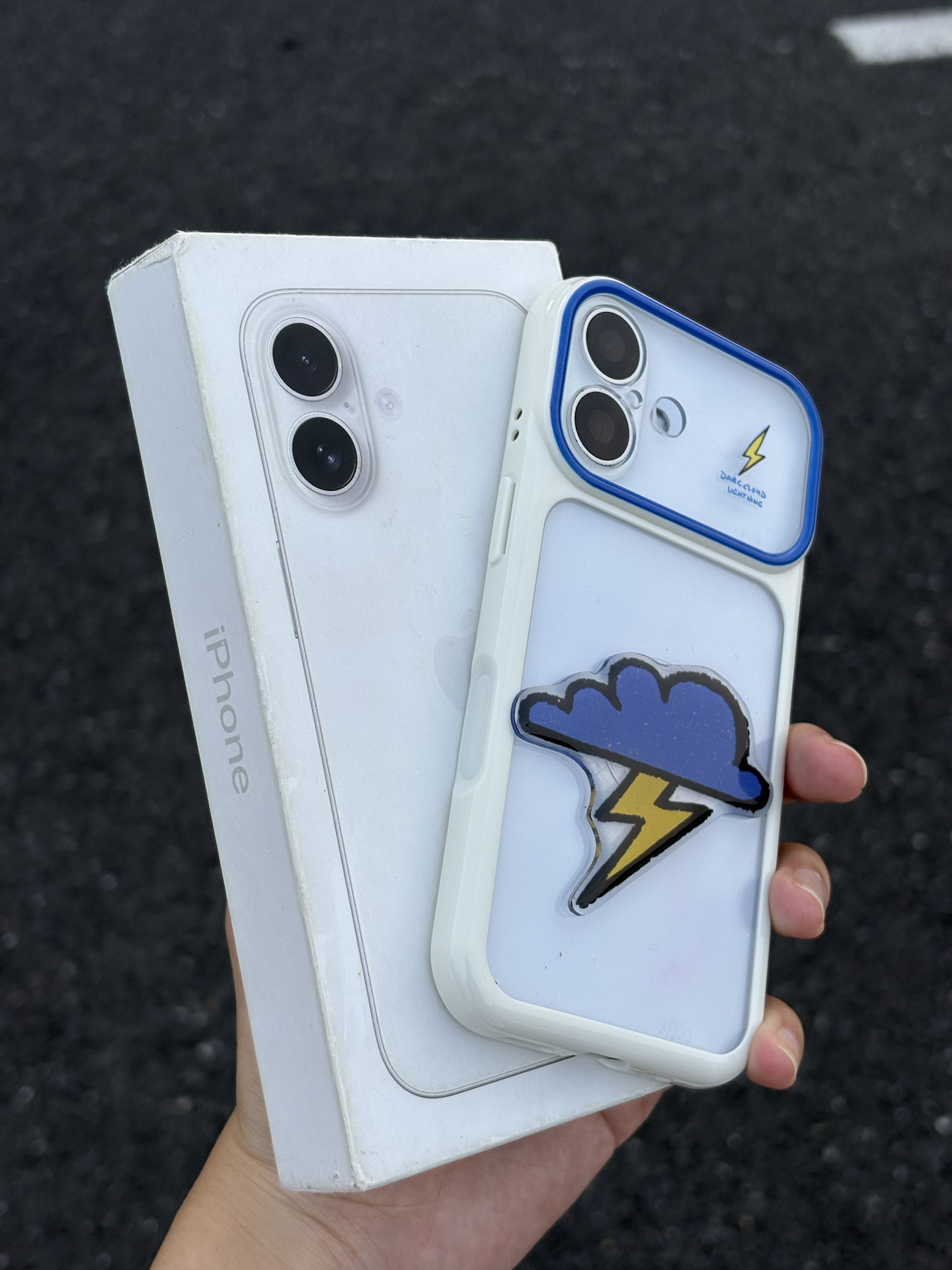
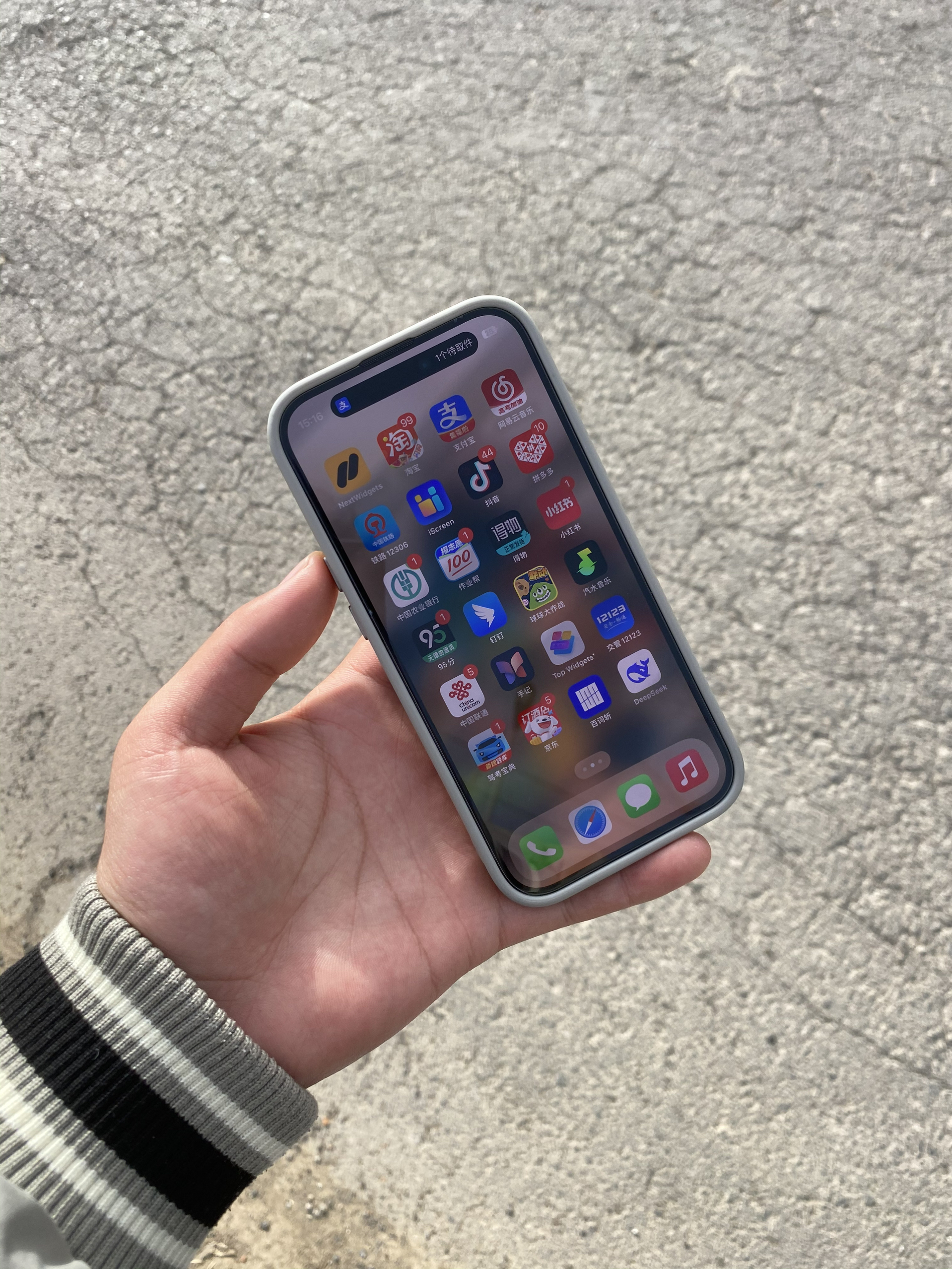
✅iPhone拿到手的必做设置!
第一次使用iPhone是不是比较迷茫。刚从安卓转到苹果!这些设置快来试一试:
1. 开机
长按侧边键,直到出现苹果logo。
2. 语言/地区
选「简体中文」→「中国大陆」。
3. 快速启动(推荐)
把旧iPhone/iPad(iOS11+)靠近新机,按提示扫码/验证,一键同步设置、账号、Wi-Fi。
没有旧设备 → 点「不通过另一台设备设置」。
4. 连Wi‑Fi/蜂窝
连Wi‑Fi;有SIM/eSIM也可用蜂窝激活。
5. 激活iPhone
联网后自动完成,按提示走。
6. 面容ID/触控ID+密码
先录面容/指纹,再设6位密码(可改4位/自定义)。
7. Apple ID
登录已有ID,或注册新ID;开启双重认证更安全。
8. 数据迁移(选)
◦ 从旧iPhone/iCloud/电脑备份恢复
◦ 安卓用「转移到iOS」
◦ 全新开始 → 选「不传输App和数据」
9. 服务与隐私
按需开启定位、分析、iCloud备份、查找我的iPhone。
10. 设置完成
进入主屏幕。
以上完成✅就可以使用你的iPhone啦!
#数码好物分享官#618好物情报站
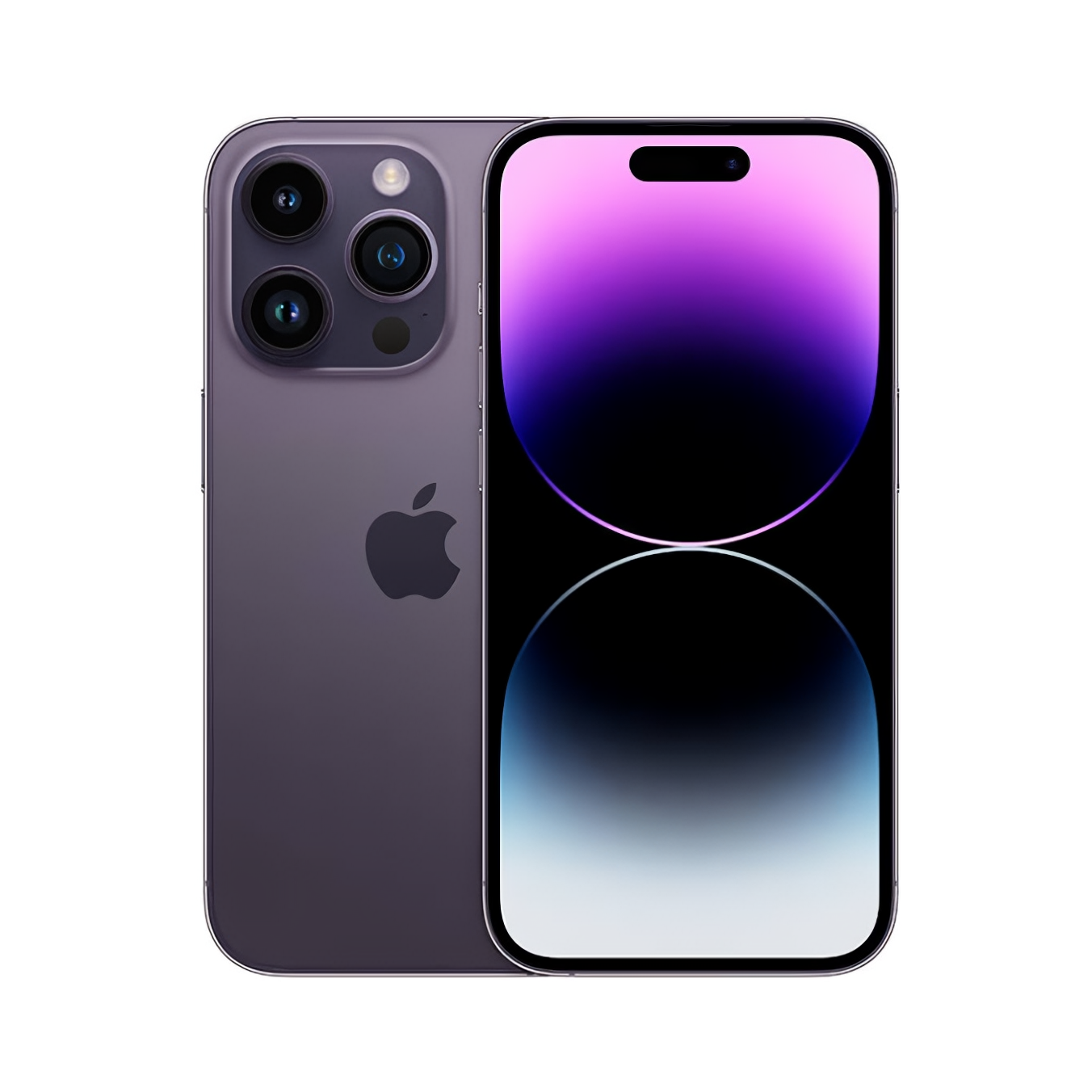
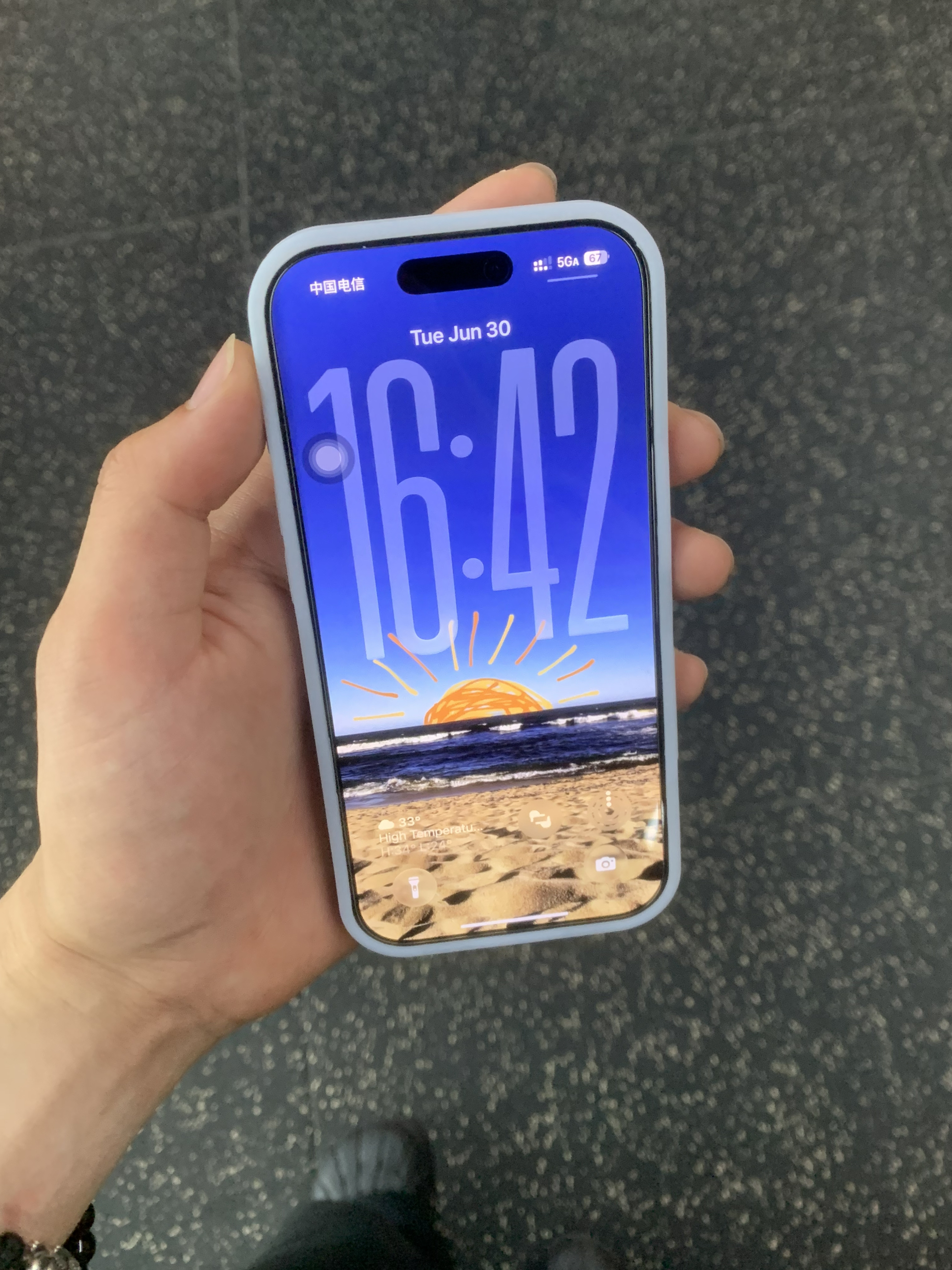
Apple/苹果 iPhone 14 Pro 5G 手机 双卡双待 全网通 暗紫色
¥56903.8w人付款












评论